
Nissan LEAF 2023 Instrukcja obsługi Nissana
8.11.7.5.BLUETOOTH® — ustawienia
Wejdź do menu ustawień telefonu za pomocą przycisku  (telefon), wybierz przycisk [Bluetooth], a następnie sprawdź, czy funkcja Bluetooth® jest włączona (domyślne ustawienie to funkcja włączona, naciśnij przycisk <ENTER> jeśli jest inaczej).
W celu skonfigurowania systemu Bluetooth® w celu sparowania (podłączenia lub zarejestrowania) telefonu komórkowego, wykonaj poniższe czynności.
Aby sparować urządzenie, wybierz przycisk [Wysz. urządz.] lub [Paruj urząd].
Maksymalnie 5 różnych urządzeń Bluetooth® może być podłączone. Jednak w danym momencie można korzystać tylko z jednego urządzenia. Jeśli 5 różnych urządzeń Bluetooth${1} będzie już zarejestrowane, rejestracja kolejnego spowoduje zastąpienie jednego z 5 dotychczas używanych. Naciśnij przycisk [Usuń urządz.], aby usunąć jedno z dotychczas używanych urządzeń.
Po zarejestrowaniu urządzenia zostanie wyświetlony komunikat z potwierdzeniem, a wyświetlacz systemu audio powróci do ekranu aktualnie używanego źródła dźwięku. Podczas połączenia wyświetlane są następujące ikony stanu (w górnej lewej części wyświetlacza): Siła sygnału ( ), Stan akumulatora* (
 ) i Bluetooth® „ON” (
 ).
).
*: Jeśli pojawi się ostrzeżenie o rozładowaniu baterii, urządzenie Bluetooth® należy jak najszybciej naładować.
Procedura rejestrowania i obsługi może się różnić w zależności od rodzaju i zgodności urządzenia. W instrukcji obsługi urządzenia Bluetooth®można znaleźć dokładniejsze informacje.

Szczegółowe informacje dotyczące urządzenia, patrz instrukcja obsługi telefonu komórkowego/urządzenia audio.
W celu uzyskania pomocy w zakresie integracji telefonu komórkowego / urządzenia audio Bluetooth® odwiedź specjalistę w zakresie napraw pojazdów LEAF, takiego jak certyfikowany dealer pojazdów elektrycznych firmy NISSAN.
Maksymalnie 5 urządzeń Bluetooth® można podłączyć do systemu.
Do konfiguracji połączenia Bluetooth${1} z wybranym urządzeniem dostępne są następujące pozycje:
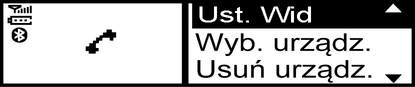
[Wysz. urządz.]
Pokazuje wszystkie dostępne, wykrywane urządzenia Bluetooth® i aktywuje połączenie Bluetooth${1} z zespołu audio.
[Paruj urząd]
Aktywuje połączenie Bluetooth® z urządzenia przenośnego.
[Wyb. urządz.]
Wyświetla listę powiązanych urządzeń® , które można podłączyć do systemu.
[Usuń urządz.]
Zarejestrowane urządzenie Bluetooth® można usunąć.
[Bluetooth]
W przypadku wyłączenia tej opcji połączenie między urządzeniami Bluetooth® a modułem Bluetooth${1} w pojeździe zostanie anulowane.
[Wysz. urządz.]
Naciśnij
. Wybierz opcję [Wysz. urządz.]Moduł audio wyszuka urządzenia Bluetooth® i wyświetli wszystkie widoczne urządzenia.
Naciśnięcie przycisku
 anuluje wyszukiwanie.
Wybierz urządzenie do sparowania.
Użyj przycisku <MENU> , a następnie naciśnij, aby wybrać.
Procedura parowania różni się w zależności od używanego urządzenia:
Urządzenie bez kodu PIN:
Połączenie Bluetooth® zostanie automatycznie nawiązane bez potrzeby wprowadzania jakichkolwiek danych.
Urządzenie z kodem PIN:
W zależności od urządzenia możliwe są dwa różne sposoby parowania:
Typ A:
Zostaje wyświetlony komunikat [Do parow.] i [Wprow.] 0000 oraz odliczający wskaźnik czasu.
Potwierdź kod PIN na urządzeniu.
Połączenie Bluetooth® zostanie nawiązane. Po osiągnięciu przez regulator czasowy odliczający wartości 0, próba parowania urządzeń zostanie anulowana.
Typ B:
Wyświetlony zostanie komunikat [Żądanie parowania] i [Potwierdź hasło] wraz z 6-cyfrowym kodem. Na urządzeniu powinien zostać wyświetlony unikatowy i identyczny kod. Jeśli kod jest identyczny, potwierdź na urządzeniu.
Połączenie Bluetooth® zostanie nawiązane.
[Paruj urząd]
Włącz Bluetooth® w systemie audio. Patrz
.Użyj systemu audio do sparowania:
Naciśnij
 na panelu wskaźników. Wybierz opcję [Paruj urząd].
Procedura parowania różni się w zależności od używanego urządzenia Bluetooth®:
Urządzenie bez kodu PIN:
Połączenie Bluetooth® zostanie automatycznie nawiązane bez potrzeby wprowadzania jakichkolwiek danych.
Urządzenie z kodem PIN:
W zależności od urządzenia możliwe są dwa różne sposoby parowania. Szczegółowy opis prawidłowej procedury, patrz
.
Wybierz urządzenie audio Bluetooth®/telefon komórkowy do sparowania:
Modele z radiem DAB
Włącz tryb wyszukiwania urządzeń Bluetooth®. Jeśli zostanie znaleziony system audio, pojawi się na ekranie urządzenia.
Wybierz urządzenie widoczne jako [Mój samochód].
Wprowadź kod widoczny na urządzeniu Bluetooth® używając jego przycisków, a następnie naciśnij przycisk potwierdzenia na urządzeniu oraz przycisk MENU/ENTER na module audio.
Po podłączeniu urządzenia Apple zarówno przez gniazdo USB jak i Bluetooth®, zostanie ono rozpoznane jako urządzenie Bluetooth®. Po podłączeniu kabla do gniazda USB akumulator urządzenia Apple będzie ładowany.
Modele bez radia DAB
Włącz tryb wyszukiwania urządzeń Bluetooth®.
Jeśli zostanie znaleziony system audio, pojawi się na ekranie urządzenia.
Wybierz urządzenie widoczne jako [Mój samochód].
Wprowadź kod widoczny na urządzeniu, używając jego przycisków, a następnie naciśnij przycisk potwierdzenia na urządzeniu Bluetooth®.
Szczegółowe informacje znajdziesz w instrukcji obsługi urządzenia Bluetooth®.
[Wyb. urządz.]
Na liście znajdują się urządzenia audio Bluetooth® lub telefony komórkowe, które zostały sparowane lub zarejestrowane przez Bluetooth${1} z systemu audio. Jeśli na liście widnieje kilka urządzeń, wybierz spośród nich to, które chcesz połączyć przez Bluetooth${1} z systemu audio.
Podane poniżej symbole opisują funkcje (jeśli na wyposażeniu) zarejestrowanego urządzenia:
- : Integracja telefonu komórkowego
 : Strumieniowe przesyłanie dźwięku (A2DP- Advanced Audio Distribution Profile)
[Usuń urządz.]
Umożliwia usunięcie zarejestrowanego urządzenia Bluetooth® z systemu audio. Wybierz zarejestrowane urządzenie, a następnie naciśnij <ENTER> , aby zatwierdzić usunięcie.
[Bluetooth]
Jeśli funkcja Bluetooth® została wyłączona, po wybraniu opcji [Bluetooth] z menu telefonu pojawi się komunikat [WŁ./WYŁ.] (naciśnij ). Aby włączyć sygnał Bluetooth${1} naciśnij <ENTER> , co spowoduje wyświetlenie kolejnego ekranu. Następnie wybierz [WŁ.] i naciśnij ${4} , aby wyświetlić ekran Bluetooth${1} z menu ustawień.